

Choć z komputerów korzystamy na co dzień, rzadko zastanawiamy się, co znajduje się w ich wnętrzu i jak poszczególne elementy ze sobą współpracują. Budowa komputera to połączenie wielu podzespołów, z których każdy pełni określoną rolę.
1. Procesor (CPU)
Procesor, zwany również CPU (Central Processing Unit), jest „sercem” komputera. Na rynku procesorów, do użytku domowego, dominują obecnie dwie firmy: Intel oraz AMD (Advanced Micro Devices). Taki stan rzeczy wynika z bardzo wysokich kosztów oraz skomplikowanego procesu projektowania i produkcji procesorów.
W ostatnich latach firma AMD zyskała dużą popularność dzięki procesorom z serii Ryzen, które oferują wysoką wydajność oraz nowoczesne technologie, a także z powodu problemów technicznych i organizacyjnych firmy Intel.
Procesor odpowiada za wykonywanie obliczeń oraz sterowanie pracą pozostałych podzespołów. To właśnie on „podejmuje decyzje”, a inne części komputera realizują przydzielone im zadania.
Ważnym parametrem procesora jest jego taktowanie, wyrażane w gigahercach (GHz). Określa ono, ile operacji procesor może wykonać w ciągu jednej sekundy. Wyższe taktowanie zwykle oznacza lepszą wydajność w pojedynczych zadaniach.
Intel
Nowe procesory Intela (Core i5 / i7 / i9) posiadają hybrydową budowę rdzeni:
- rdzenie wydajne – do gier i wymagających zadań
- rdzenie energooszczędne – do lżejszych procesów działających w tle.
Dzięki temu komputer jest szybki, a jednocześnie nie zużywa niepotrzebnie dużej ilości energii. Procesory Intela nadal bardzo dobrze radzą sobie w grach, szczególnie tam, gdzie liczy się wydajność pojedynczego rdzenia.
AMD
Procesory AMD Ryzen oferują dużą liczbę rdzeni oraz wysoką wydajność, zarówno w grach, jak i w pracy wielozadaniowej.
Nowe modele obsługują nowoczesne technologie oraz szybkie pamięci RAM, co sprawia, że są bardziej przyszłościowe.
W ostatnich latach AMD znacząco poprawiło jakość swoich procesorów, dzięki czemu dla wielu użytkowników stały się one lepszym wyborem niż Intel.
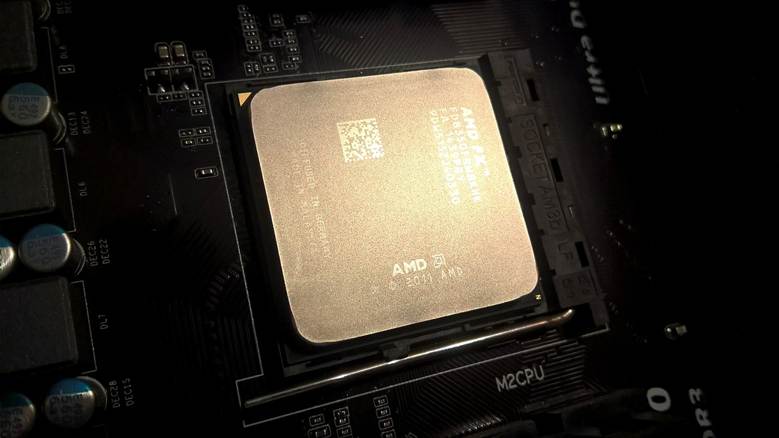
(Zdjęcie przedstawia stary procesor od AMD)
2. Płyta główna
Płyta główna to element, który łączy wszystkie pozostałe podzespoły komputera w jedną całość. Sama w sobie nie zwiększa wydajności komputera, jednak bez niej żaden z podzespołów nie mógłby ze sobą współpracować.
Płyty główne różnią się między sobą wieloma cechami, takimi jak producent, rozmiar czy obsługiwane technologie (np. złącza M.2). Najważniejszym elementem jest jednak socket procesora, czyli miejsce, w którym montowany jest CPU.
Najpopularniejsze sockety to:
- AM4 – starsze, ale nadal produkowane procesory AMD
- AM5 – nowe procesory AMD
- LGA 1851 – procesory Intel 15. generacji
Na tylnej części płyty głównej znajdują się porty umożliwiające podłączanie urządzeń zewnętrznych, m.in.:
- USB
- HDMI / DisplayPort
- LAN (internet)
- porty audio
- PS/2
Płyty główne występują w różnych rozmiarach:
- ATX – największy
- Micro-ATX – średni
- Mini-ITX – najmniejszy
Ważnym elementem płyty głównej jest również chipset, który odpowiada za komunikację pomiędzy procesorem a pozostałymi podzespołami. Od chipsetu zależą dodatkowe funkcje płyty głównej oraz możliwości jej rozbudowy.
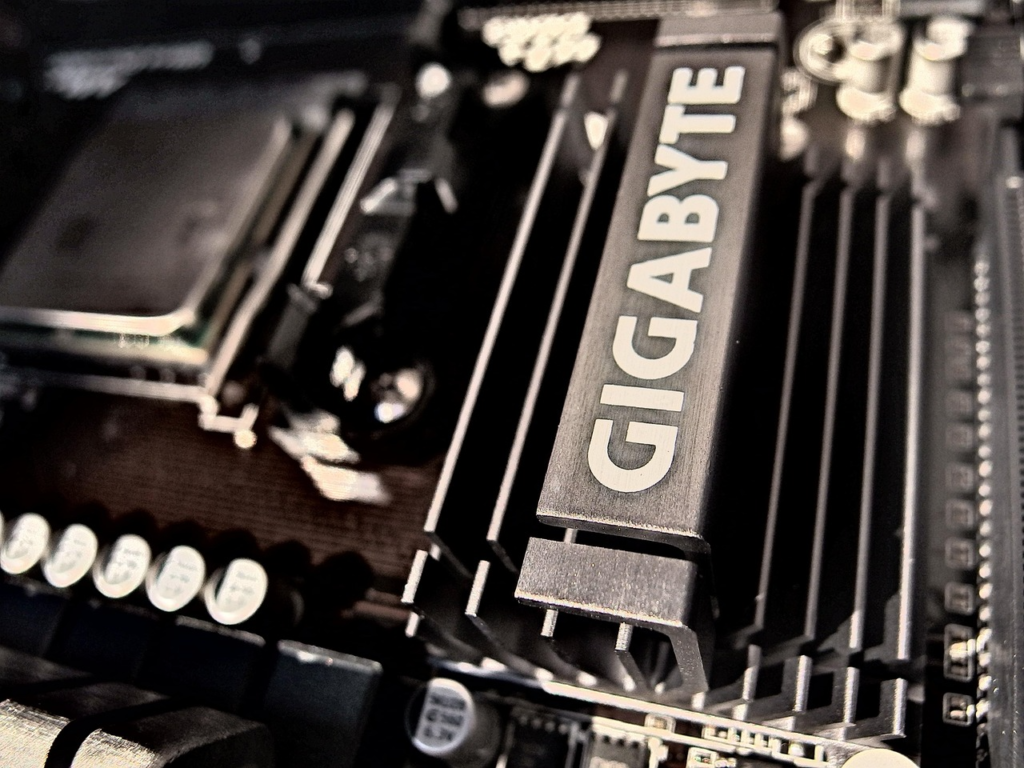
(Zdjęcie przedstawia płytę główną firmy GIGABYTE)
3. RAM
Pamięć RAM (Random Access Memory) to pamięć operacyjna komputera, która przechowuje dane potrzebne w danym momencie do działania systemu oraz uruchomionych programów. W przeciwieństwie do dysku twardego, dane zapisane w pamięci RAM znikają po wyłączeniu komputera.
Ilość pamięci RAM ma duży wpływ na płynność działania komputera. Im więcej RAM-u, tym więcej programów i procesów może działać jednocześnie bez spowolnień, na przykład przeglądarka internetowa, gry czy programy do nauki. Obecnie standardem jest 16 GB RAM, jednak zapotrzebowanie stale rośnie i w najbliższych latach 32 GB może stać się nowym standardem.
W chwili obecnej pamięć RAM jest jedną z droższych części komputera (zaraz po karcie graficznej lub zależnie od jej modelu). Wynika to z faktu, że chipy pamięci RAM produkowane są głównie przez tylko trzy firmy: Samsung, SK Hynix oraz Micron. Firma Micron w dużej mierze ograniczyła produkcję pamięci na rynek konsumencki, ponieważ serwery wykorzystywane do sztucznej inteligencji mają ogromne zapotrzebowanie na pamięć i są znacznie bardziej opłacalne.
Pamięć RAM dzieli się również ze względu na rodzaj:
- DIMM – pamięć do komputerów stacjonarnych
- SO-DIMM – pamięć do laptopów
Istnieje także kilka generacji pamięci RAM (DDR):
- DDR – pierwsza generacja, wydana w 1999 roku
- DDR2 – szybsza wersja DDR, wydana w 2003 roku
- DDR3 – nadal spotykana, wydana w 2007 roku
- DDR4 – bardzo popularna, stosowana w wielu komputerach od 2014 roku
- DDR5 – najnowsza i najbardziej wydajna generacja, wprowadzona w 2020 roku
Kolejna generacja, DDR6, jest zapowiadana na lata 2027–2028.
Każda generacja pamięci RAM posiada inne złącze, dlatego nie da się podłączyć np. pamięci DDR3 do płyty głównej obsługującej DDR5.
Ważnym parametrem pamięci RAM jest jej taktowanie, które wpływa na szybkość przesyłania danych. Płyta główna określa, jaki typ oraz jaką maksymalną prędkość pamięci RAM można zastosować w komputerze.
Ciekawostka:
W Polsce znajduje się jedyna w Europie firma produkująca pamięci RAM – GOODRAM. Warto jednak zaznaczyć, że producenci pamięci RAM i producenci chipów RAM to nie to samo – firm produkujących moduły RAM jest wiele, natomiast chipy wytwarzają głównie tylko trzy firmy.
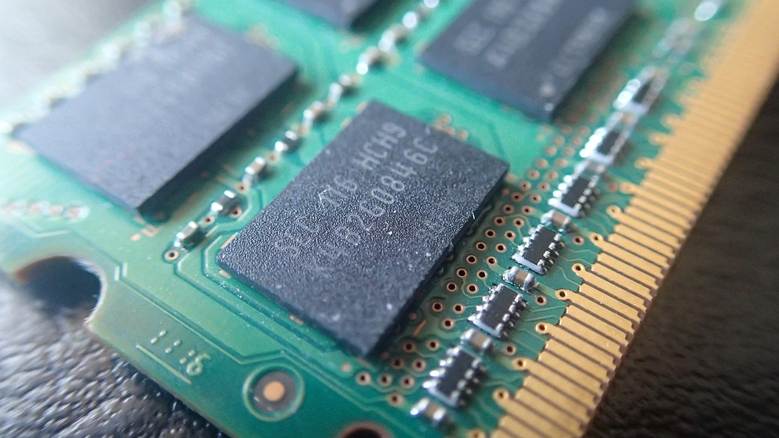
(Zdjęcie przedstawia 1 kość RAM)
4. Dysk
Dysk jest elementem komputera odpowiedzialnym za przechowywanie wszystkich danych, takich jak pliki, foldery, gry, programy oraz system operacyjny. W przeciwieństwie do pamięci RAM, dane zapisane na dysku nie znikają po wyłączeniu komputera.
Dyski, podobnie jak pamięć RAM, mają swoją pojemność wyrażaną w GB lub TB. Obecnie najbardziej optymalnym wyborem do normalnego użytkowania jest 1 TB, choć wiele osób nadal korzysta z dysków o pojemności 512 GB. Przy większych plikach (np. gry lub filmy ważące ponad 20 GB) większa pojemność szybko okazuje się przydatna.
Rodzaje dysków
HDD (Hard Disk Drive)
Najtańsza i najbardziej pojemna opcja, jednak posiada kilka wad:
- bardzo niska prędkość działania
- krótsza żywotność ze względu na elementy mechaniczne
Dyski HDD korzystają ze złącza SATA. Kiedyś były standardem, dziś najczęściej pełnią rolę dodatkowego magazynu danych obok SSD.
SSD SATA (Solid State Drive)
Są znacznie szybsze od HDD, ale nadal korzystają ze złącza SATA. Ich zalety to:
- dużo wyższa prędkość niż HDD
- brak elementów mechanicznych
Wadami są:
- wyższa cena niż HDD
- mniejsza maksymalna pojemność
SSD M.2 SATA
Jest to odmiana dysku SSD SATA, która montowana jest bezpośrednio na płycie głównej w złączu M.2, bez użycia kabli. Mimo innego sposobu montażu, prędkości są takie same jak w klasycznych dyskach SATA.
SSD NVMe
Najnowocześniejszy i najszybszy rodzaj dysku. Również montowany w złączu M.2, jednak działa z prędkością portu PCIe, co pozwala osiągać wielokrotnie wyższe prędkości.
Dla porównania:
- SATA SSD – do ok. 550 MB/s
- NVMe SSD – nawet do 14 000 MB/s
Wady NVMe:
- wysoka cena
- duże nagrzewanie się – bez chłodzenia może osiągać bardzo wysokie temperatury
Generacje NVMe (PCIe)
Złącza M.2 obsługują różne generacje PCIe, które wpływają na maksymalną prędkość dysku:
- PCIe 3.0 – do ok. 3500 MB/s
- PCIe 4.0 – do ok. 7400 MB/s
- PCIe 5.0 – do ok. 14 000 MB/s
Dyski, podobnie jak pamięć RAM, mają obecnie ograniczoną dostępność ze względu na ogromne zapotrzebowanie ze strony centrów danych i systemów sztucznej inteligencji oraz niewielką liczbę producentów.
Ciekawostka:
Dysk NVMe w standardzie PCIe 3.0 można bez problemu podłączyć do gniazda M.2 obsługującego PCIe 5.0, jednak będzie on działał z maksymalną prędkością swojego standardu, czyli PCIe 3.0.
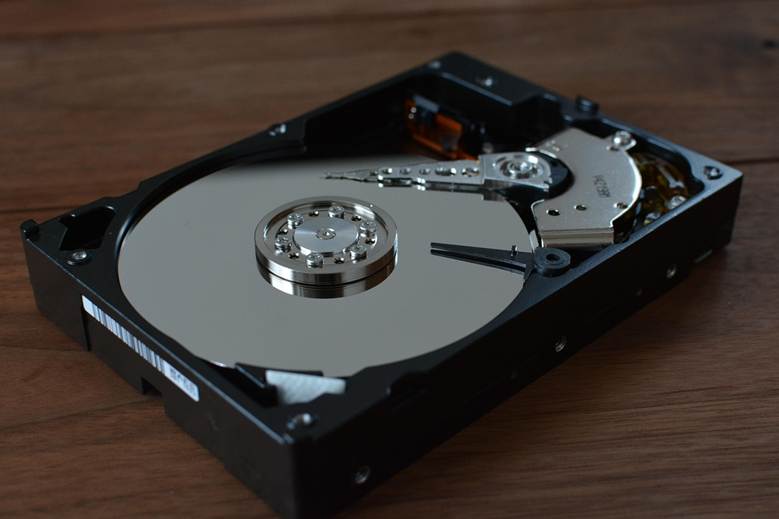
(Zdjęcie przedstawia otwarty dysk HDD)
5. Karta Graficzna (GPU)
Karta graficzna, znana jako GPU (Graphics Processing Unit), jest odpowiedzialna za tworzenie wszystkiego, co wyświetlane jest na ekranie: całej grafiki, obrazu w grach, filmach oraz programach. Na rynku kart graficznych działają obecnie trzy główne firmy:
- NVIDIA – największy i najbardziej rozpoznawalny producent; obecnie to właśnie NVIDIA oferuje najwydajniejsze karty graficzne, takie jak seria RTX
- AMD – w porównaniu do procesorów jest bardziej budżetową opcją, ale nadal oferuje bardzo dobrą wydajność, choć zwykle nie dorównuje topowym modelom NVIDII
- Intel – produkuje najmniej kart graficznych i skupia się głównie na tańszych modelach, takich jak seria ARC
Rodzaje GPU
Wyróżniamy dwa główne rodzaje układów graficznych:
Karta graficzna (dedykowana)
Jest to fizyczna część komputera montowana w slocie PCIe na płycie głównej. Zapewnia najwyższą wydajność i wykorzystywana jest głównie w komputerach do gier oraz pracy z grafiką.
Zintegrowana grafika (APU)
Jest to karta graficzna wbudowana w procesor. Najczęściej spotykana w laptopach i komputerach biurowych, gdzie procesor odpowiada również za tworzenie grafiki.
Ciekawostka:
GPU to tak naprawdę tylko nazwa procesora graficznego. Cała karta graficzna jest w pewnym sensie osobnym komputerem – posiada własny procesor, pamięć VRAM (Video RAM) oraz system chłodzenia.
Karty graficzne są najczęściej kojarzone z gamingiem, jednak ich zastosowanie jest znacznie szersze. Są one głównym elementem odpowiedzialnym za renderowanie filmów, obróbkę grafiki oraz projekty 3D. Do prostych zadań, takich jak praca biurowa czy przeglądanie internetu, w zupełności wystarcza zintegrowana grafika.
Karty graficzne są również jedną z części najbardziej obciążonych przez rozwój AI, co wpływa na ich dostępność oraz ceny. Zdarza się, że kosztują więcej niż pamięć RAM, jednak nadal można znaleźć rozsądne cenowo modele do codziennego użytku.
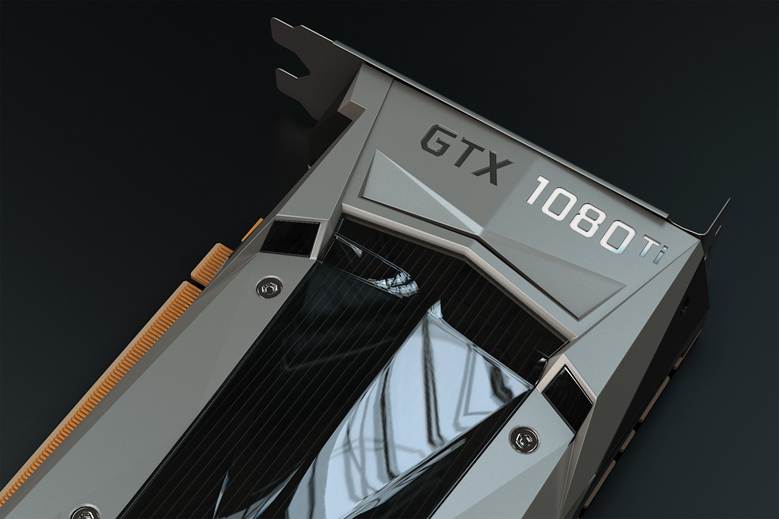
(Zdjęcie przedstawia kartę graficzną GTX 1080ti, która jest uważana za najbardziej legendarną kartę od firmy Nvidia )
6. Zasilacz(PSU)
Zasilacz, czyli PSU (Power Supply Unit), jest odpowiedzialny za pobieranie prądu z gniazdka oraz dostarczanie go do wszystkich podzespołów komputera. Musi on odpowiednio rozdzielać moc, ponieważ różne części zużywają różne ilości energii – na przykład karta graficzna potrzebuje znacznie więcej mocy niż dysk HDD.
Jednym z najważniejszych parametrów zasilacza jest jego moc, wyrażana w watach (W). Zbyt słaby zasilacz może powodować niestabilność komputera, a nawet jego wyłączanie się pod obciążeniem. Dlatego nie powinno się wybierać zasilacza „na styk”, szczególnie w komputerach z wydajną kartą graficzną.
Certyfikaty sprawności (80 Plus)
Zasilacze posiadają certyfikaty 80 Plus, które określają ich sprawność energetyczną, czyli ile energii trafia do komputera, a ile zamieniane jest w ciepło. Im wyższy certyfikat, tym zasilacz jest bardziej efektywny i zwykle lepszej jakości.
- 80+ White – najniższa sprawność, najtańsze modele
- 80+ Bronze – budżetowe zasilacze do prostych komputerów
- 80+ Silver – rzadziej spotykane, nieco lepsze od Bronze
- 80+ Gold – najczęściej polecany standard, dobry balans ceny i jakości
- 80+ Platinum – wysoka jakość i sprawność, do bardzo wydajnych komputerów
- 80+ Titanium – najwyższy standard, stosowany głównie w serwerach
Zabezpieczenia
Dobre zasilacze posiadają różne zabezpieczenia, które chronią komputer przed uszkodzeniem, np. przed przepięciem, zwarciem lub przeciążeniem. Tanie i niskiej jakości zasilacze mogą takich zabezpieczeń nie posiadać, co zwiększa ryzyko uszkodzenia innych podzespołów.
Modularność kabli
Zasilacze mogą być:
- niemodularne – wszystkie kable są na stałe przymocowane
- półmodularne – część kabli można odłączyć
- modularne – wszystkie kable są odpinane
Modularne zasilacze ułatwiają montaż i poprawiają przepływ powietrza w obudowie.
Podsumowanie:
Zasilacz jest jednym z najważniejszych elementów komputera, mimo że nie wpływa bezpośrednio na wydajność. To on odpowiada za stabilność, bezpieczeństwo oraz żywotność pozostałych podzespołów.
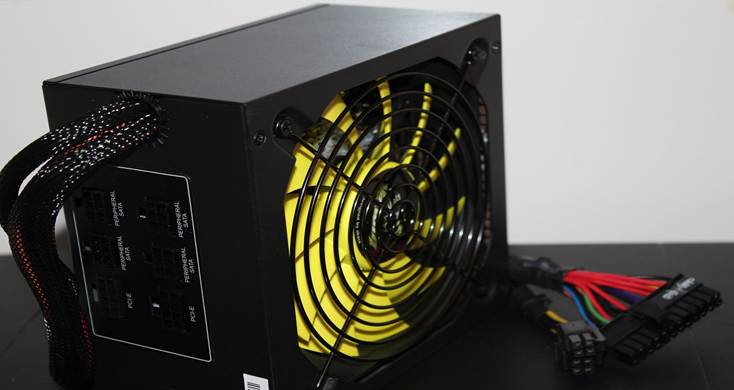
(Zdjęcie przedstawia stary zasilacz modularny)
7. Obudowa
Do obudowy montuje się wszystkie podzespoły komputera. Choć teoretycznie komputer może działać bez obudowy, w praktyce jest ona niezbędna, ponieważ chroni podzespoły, ułatwia ich montaż oraz zapewnia odpowiednie chłodzenie.
W obudowie znajduje się odpowiednio zaprojektowane miejsce na wszystkie części, jednak muszą one być kompatybilne rozmiarem. Obudowy, podobnie jak płyty główne, występują w różnych formatach.
Rozmiary obudów
- Full Tower – największy rozmiar, obsługuje wszystkie typy płyt głównych, nawet E-ATX; najczęściej spotykany w serwerach i bardzo rozbudowanych komputerach
- Midi Tower – obsługuje wszystkie standardowe rozmiary płyt głównych; najczęściej spotykany typ obudowy
- Mini Tower – mniejsza obudowa przeznaczona do kompaktowych zestawów z małymi płytami głównymi
- Small Form Factor (SFF) – najmniejsze obudowy, używane w komputerach często przenoszonych, a nawet nadające się do transportu
Zazwyczaj obudowy sprzedawane są z już zainstalowanymi wentylatorami, które odpowiadają za prawidłowy przepływ powietrza i chłodzenie podzespołów. Obudowa odpowiada również za przycisk włączania komputera, a często także za dodatkowe porty USB oraz wyjście słuchawkowe na przednim panelu.
Krótko mówiąc:
Obudowa nie zwiększa wydajności, ale ma ogromny wpływ na temperaturę, wygodę użytkowania i bezpieczeństwo sprzętu.
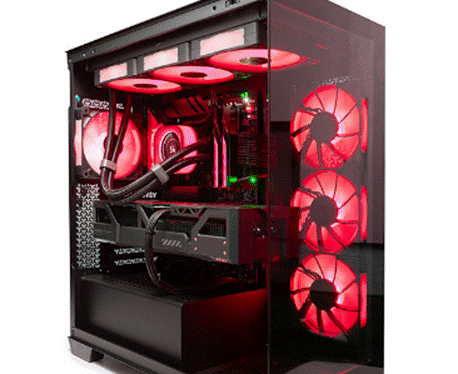
(Zdjęcie przedstawia nowoczesną obudowę w stylu”fishtank”)
8. Chłodzenie
Chłodzenie jest jedną z najważniejszych części komputera. Odpowiada głównie za utrzymywanie bezpiecznej temperatury procesora. Bez chłodzenia, komputer bardzo szybko by się przegrzał i wyłączył lub uszkodził.
Istnieją dwa główne rodzaje chłodzenia:
Chłodzenie powietrzne
Jest to najtańsza i najczęściej spotykana opcja. Dla większości użytkowników w zupełności wystarcza, szczególnie przy słabszych i średnich procesorach.
Minusy:
- przy wyższym obciążeniu bywa głośne
- duże modele mogą zajmować sporo miejsca w obudowie
Plusy:
- niska cena
- prosty montaż
- małe ryzyko awarii
Chłodzenie wodne
Chłodzenie wodne występuje w dwóch wariantach:
- AIO (All In One) – gotowe, fabrycznie zmontowane chłodzenie. Jest przetestowane i objęte gwarancją, a w razie wycieku producent ponosi odpowiedzialność za szkody. To najczęściej wybierana forma chłodzenia wodnego.
- Custom loop – chłodzenie składane ręcznie z osobnych elementów. Jest droższe, trudniejsze w montażu i ma większe ryzyko awarii, ale za to wygląda bardzo efektownie i oferuje świetne temperatury.
Niezależnie od wariantu, chłodzenie wodne jest zazwyczaj wydajniejsze i cichsze niż powietrzne, a dodatkowo lepiej prezentuje się wizualnie.
Ciekawostka
Karty graficzne prawie zawsze posiadają własne wbudowane chłodzenie, zazwyczaj powietrzne. Istnieją jednak rzadkie i drogie modele z fabrycznym chłodzeniem wodnym.
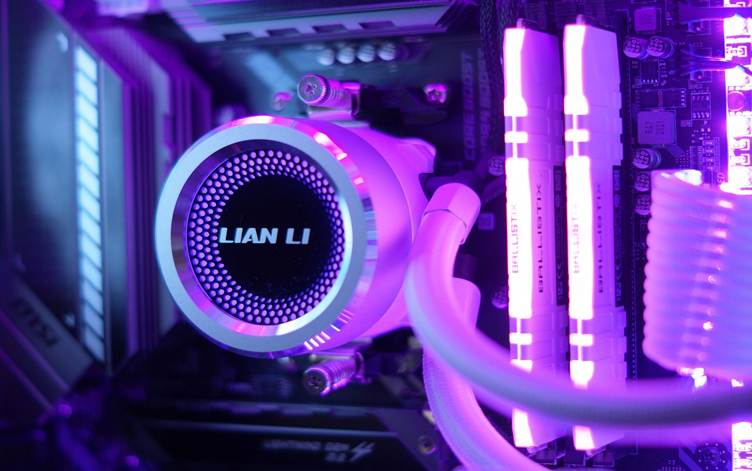
(Zdjęcie przedstawia chłodzenie wodne AIO od firmy Lian LI)
9. Porty
1. USB (Universal Serial Bus)
USB to najbardziej uniwersalny port, którego celem było zastąpienie większości innych złączy. Istnieje wiele wersji USB, ale obecnie najczęściej spotyka się dwa typy:
USB-A
Najpopularniejszy typ portu w komputerach stacjonarnych.
Podłączana jest do niego większość urządzeń takich jak:
- myszka
- klawiatura
- pendrive
- kable do innych urządzeń
USB-C
Nowszy standard, który miał zastąpić USB-A.
Jest:
- mniejszy
- szybszy
- odwracalny (można włożyć w każdą stronę)
Może przesyłać dane, dźwięk, obraz oraz prąd, dlatego jest używany do ładowania większości nowoczesnych urządzeń i coraz częściej zastępuje USB-A.
2. HDMI i DisplayPort
Są to dwa rodzaje portów służących do przesyłania obrazu i dźwięku z komputera do monitora lub telewizora.
HDMI
HDMI jest jednocześnie nazwą standardu i firmy, która go posiada.
Z tego powodu producenci muszą płacić licencję za jego użycie, dlatego na kartach graficznych zwykle znajduje się tylko jedno złącze HDMI.
DisplayPort
Działa bardzo podobnie do HDMI, ale nie należy do żadnej firmy, więc jest tańszy w użyciu.
Z tego powodu karty graficzne często posiadają więcej portów DisplayPort niż HDMI.
Dlaczego HDMI nadal istnieje?
Ponieważ starsze urządzenia (telewizory, monitory) przez długi czas obsługiwały tylko HDMI, więc standard ten pozostał bardzo popularny.
3. LAN (Ethernet)
Port LAN służy do podłączenia internetu za pomocą kabla Ethernet.
Jest stabilniejszy i szybszy niż Wi-Fi, dlatego często używany w komputerach stacjonarnych.
Rzadziej spotykane, ale nadal obecne porty
PS/2
Stare złącze do myszki i klawiatury. Nadal czasem spotykane na płytach głównych.
Micro USB
Starszy standard USB, który został zastąpiony przez USB-C. Miał mniej funkcji i był wolniejszy.
Jack 3,5 mm (Headphone Jack)
Port do podłączania słuchawek i głośników. Nadal obecny, ale w niektórych urządzeniach jest stopniowo usuwany.
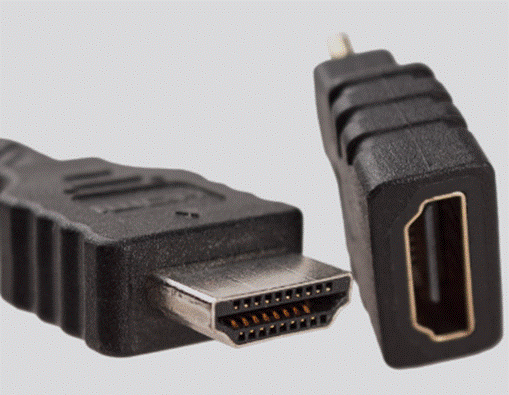
(Zdjęcie przedstawia port i kabel HDMI)
10. System operacyjny
System operacyjny (OS – Operating System)
System operacyjny, w skrócie OS, to najważniejsze oprogramowanie w komputerze.
To on sprawia, że komputer będzie działał – bez systemu operacyjnego komputer tylko się włączy i nic więcej.
System operacyjny:
- zarządza wszystkimi podzespołami (procesorem, RAM-em, dyskiem, kartą graficzną),
- pozwala uruchamiać programy i gry,
- odpowiada za wygląd systemu (okna, ikony, menu),
- umożliwia komunikację użytkownika z komputerem.
Można powiedzieć, że system operacyjny jest „tłumaczem” między człowiekiem a sprzętem.
Najpopularniejsze systemy operacyjne:
Windows
Najczęściej używany system operacyjny na komputerach osobistych.
Jest prosty w obsłudze i obsługuje największą liczbę programów oraz gier, dlatego jest najczęściej wybierany do użytku domowego i szkolnego.
W większości przypadków przychodzi już zainstalowany razem z komputerem.
Linux
System darmowy i otwarty.
Często używany na serwerach, przez programistów oraz osoby, które chcą mieć większą kontrolę nad systemem.
Istnieje wiele wersji (tzw. dystrybucji), np. Ubuntu, Linux Mint, Arch, Zorin.
Mimo że rzadko spotyka się go na komputerach domowych, Linux jest najczęściej używanym systemem operacyjnym na świecie, głównie dzięki serwerom i urządzeniom specjalistycznym.
MacOS
System operacyjny firmy Apple, używany wyłącznie na komputerach Mac.
Jest bardzo dobrze zoptymalizowany pod sprzęt Apple, ale nie działa na zwykłych komputerach PC i ma bardziej zamknięty ekosystem.
Istnieją również inne systemy operacyjne, jednak są one albo niszowe i tworzone przez osoby prywatne, albo przeznaczone do konkretnego sprzętu, np. Chrome OS, który działa głównie na Chromebookach i jest nastawiony na pracę w chmurze.
Ciekawostka:
System Linux działa nie tylko na komputerach.
Urządzenia takie jak telefony z Androidem, serwery internetowe, kamery, kasy samoobsługowe oraz systemy multimedialne w samochodach (np. Toyota, Mercedes) również bazują na Linuxie.
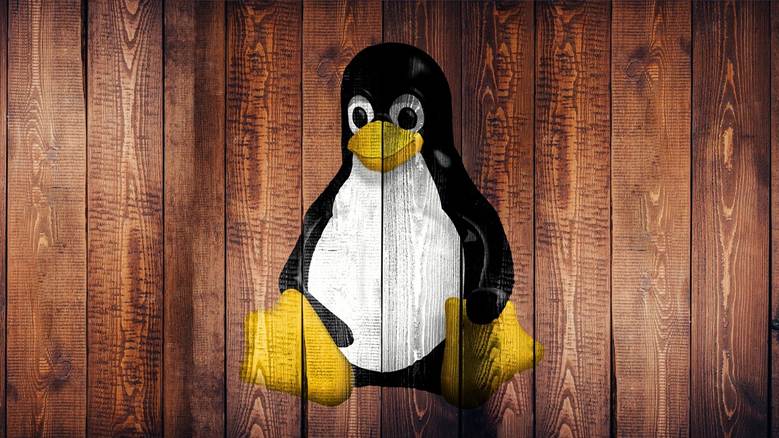
(Zdjęcie przedstawia maskotkę i logo Linuxa czyli TUX’a)
11. Bios/UEFI
BIOS (Basic Input/Output System), a w nowszych komputerach UEFI, to pierwsze oprogramowanie, które uruchamia się po włączeniu komputera – jeszcze zanim załaduje się system operacyjny.
Zadaniem BIOS-u / UEFI jest:
- sprawdzenie, czy wszystkie podzespoły działają poprawnie (procesor, RAM, dysk, karta graficzna),
- uruchomienie systemu operacyjnego z dysku,
- umożliwienie podstawowej konfiguracji sprzętu.
Można powiedzieć, że BIOS to „start komputera”, a system operacyjny to dopiero dalsza część działania.
BIOS a UEFI – jaka jest różnica?
BIOS
Starsza technologia spotykana głównie w bardzo starych komputerach.
Ma prosty interfejs i ograniczone możliwości.
UEFI
Nowoczesna wersja BIOS-u.
Jest szybsze, obsługuje nowe technologie (np. duże dyski NVMe) i ma graficzny interfejs, który można obsługiwać myszką.
W praktyce dziś prawie każdy nowy komputer korzysta z UEFI, choć wiele osób nadal mówi na to po prostu „BIOS”.
Co można ustawić w BIOS-ie / UEFI?
- kolejność uruchamiania dysków (np. z USB lub SSD),
- ustawienia pamięci RAM,
- podstawowe ustawienia procesora,
- kontrolę wentylatorów,
- włączanie i wyłączanie niektórych funkcji płyty głównej.
Zwykły użytkownik nie musi tam często zaglądać, ale BIOS jest potrzebny do instalacji systemu lub diagnozowania problemów.
Ciekawostki:
- BIOS / UEFI nie jest zainstalowany na dysku, lecz zapisany bezpośrednio na płycie głównej.
- Po wymianie procesora na nowszy model na tej samej płycie głównej, komputer może się nie uruchomić, dopóki nie zostanie zaktualizowany BIOS / UEFI, który musi obsługiwać dany procesor.
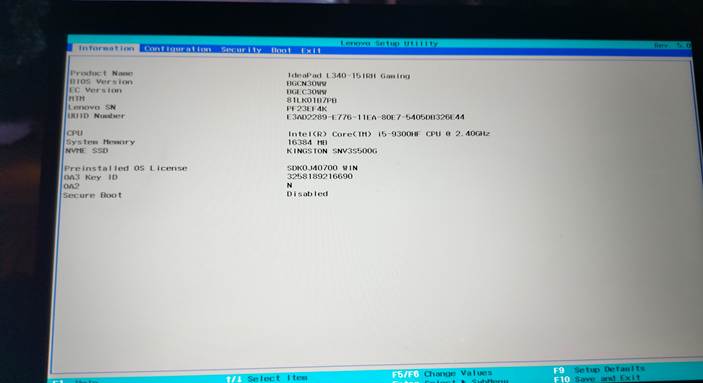
(Zdjęcie przedstawia UEFI z laptopa firmy Lenovo)
Podsumowanie
Komputer to nie „magiczna skrzynka”, lecz zestaw współpracujących ze sobą podzespołów.
Procesor wykonuje obliczenia, pamięć RAM przechowuje dane potrzebne w danym momencie, dysk zapisuje pliki, karta graficzna odpowiada za obraz, a płyta główna, zasilacz, chłodzenie i obudowa dbają o to, aby wszystko działało stabilnie i bezpiecznie.
Nad całym sprzętem czuwa BIOS / UEFI, który uruchamia komputer, a system operacyjny pozwala użytkownikowi z niego korzystać.
Dzięki zrozumieniu podstawowej budowy komputera łatwiej jest dobrać odpowiednie części, rozwiązywać problemy oraz świadomie korzystać ze sprzętu na co dzień.
Opis przygotował uczeń naszej szkoły Jeremi, luty 2026